macOS no trae scroll-capture nativo; necesitas una app. Aquí los pasos con Longshot.
Descargar e instalar
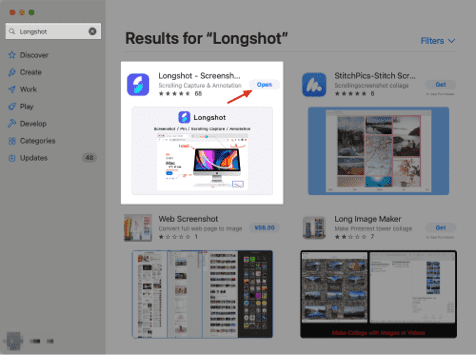
- Abre el App Store y busca “Longshot”.
- Pulsa “Obtener”.
- Tras instalar, abre Longshot.
Conceder permiso de pantalla
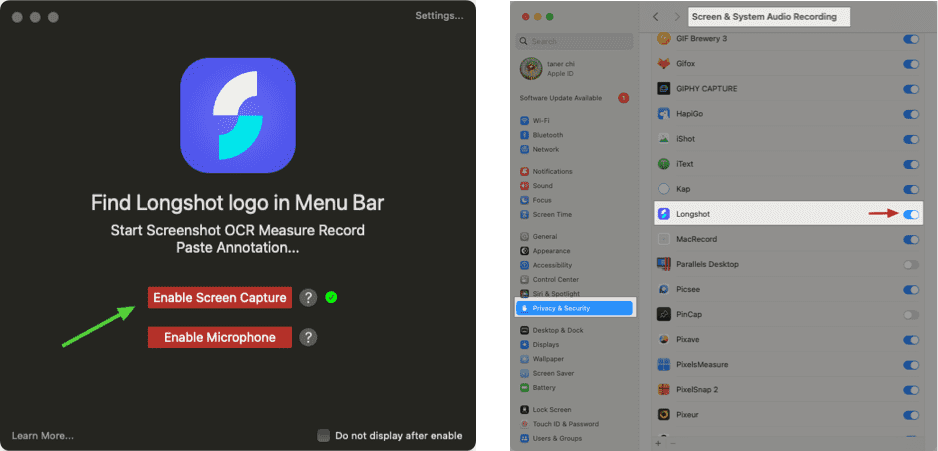
Al primer inicio, otorga permisos:
- Clic en Habilitar captura de pantalla → Ajustes del sistema > Seguridad y privacidad > Grabación de pantalla y audio.
- Busca Longshot y activa el conmutador.
- Permite captura de pantalla y audio del sistema.
Hacer un scroll-capture
Iniciar captura
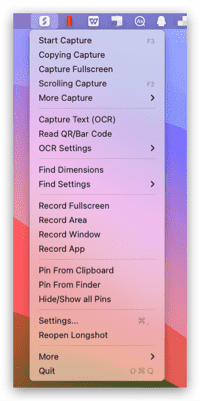
Haz clic en el icono de Longshot en la barra de estado → Iniciar captura. Atajo por defecto: Command + Shift + X (configurable en Preferencias).
Elegir la zona
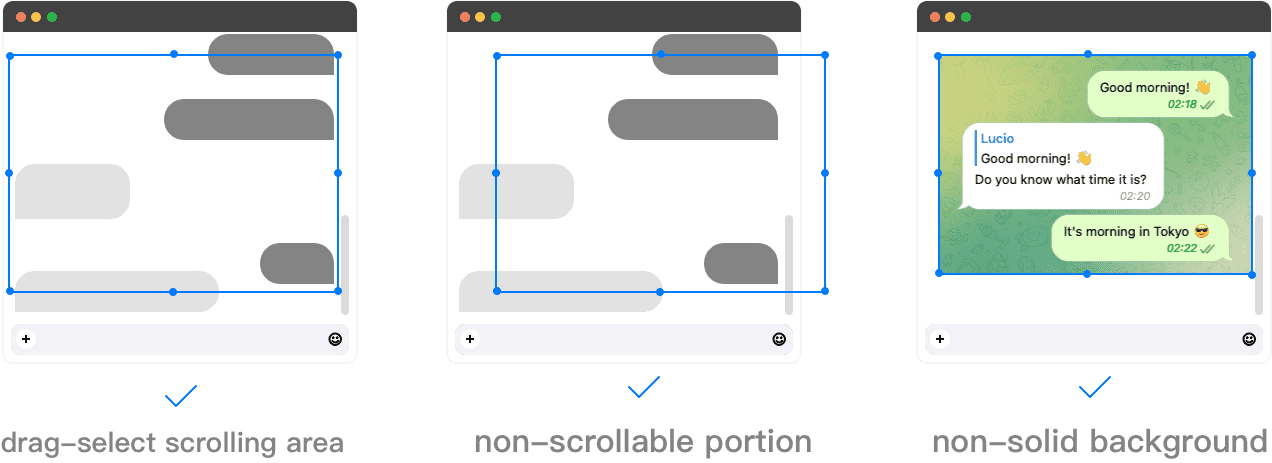
Dibuja el marco. Puede incluir partes no desplazables y fondos no uniformes. Elige un área algo mayor para evitar fallos de stitching.
Entrar en modo scroll
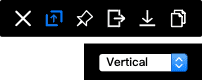
En la barra de herramientas pulsa Scroll-Capture y elige dirección (Vertical/Horizontal/360°). Por defecto es vertical, pero Longshot soporta las tres.
Desplazar y previsualizar
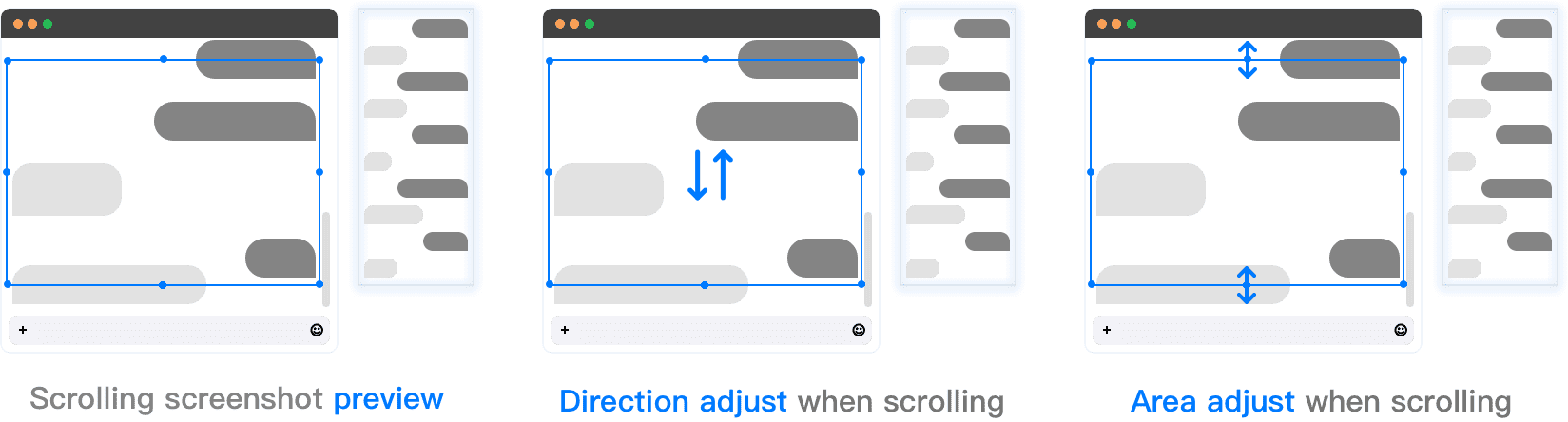
Tras elegir zona y dirección, coloca el cursor dentro y desplaza con ratón/trackpad. Una ventana de vista previa muestra el stitching en tiempo real.
Puntos clave:
- No desplaces demasiado rápido para no degradar el resultado.
- Sin restricción de dirección: en captura vertical puedes empezar arriba→abajo y luego subir sin reiniciar.
- Ajusta el área al terminar: en vertical puedes mover borde superior/inferior para añadir contenido faltante antes de finalizar.
Esto reduce la carga mental: aunque la primera selección no sea perfecta, puedes corregir sin empezar de cero.
Finalizar
Cuando termines, pulsa Guardar o Copiar en la barra para cerrar la captura larga.
Otros modos
Acceso rápido
Si ya sabes que necesitas scroll, en la barra de estado elige Scroll-Capture o define un atajo global en Preferencias/Hotkeys.
Selección de ventana con clic
En lugar de dibujar un marco, haz clic en una ventana para capturar todo su contenido desplazable (p. ej. un chat de Telegram).
Adaptabilidad y avisos
- Grandes áreas de color sólido tienen pocos puntos de anclaje y pueden fallar; usa un área más amplia para mayor tolerancia.
- Desplazar demasiado rápido puede perder fotogramas y romper el stitching.
Tip
Mi ratón solo desplaza verticalmente, ¿cómo desplazo horizontal/panorámico?
- Mantén Shift mientras desplazas.
Lecturas relacionadas
- Comparativa scroll-capture: Longshot, Xnip, iShot
- Cómo hacer scroll-capture
- Desarrollé Longshot para Mac, compite con Snipaste/Xnip — ¿lo reemplaza? | OCR, capturas largas…