Vue d’ensemble
Longshot couvre la capture d’écran, l’annotation, l’enregistrement, l’épinglage d’images/textes, l’OCR, la mesure à l’écran, la pipette, les actions rapides et des réglages très complets.
Capture
Plusieurs modes pour s’adapter à chaque besoin : capture de zone, plein écran, copie directe, capture d’une fenêtre ou de plusieurs, capture d’une zone défilante ou d’une fenêtre défilante (verticale, horizontale, 360°), capture différée, historique des zones.
- Capture de zone
- Capture de fenêtre
- Capture plein écran
- Copie de capture
- Capture défilante
- Capture différée
Capture de zone
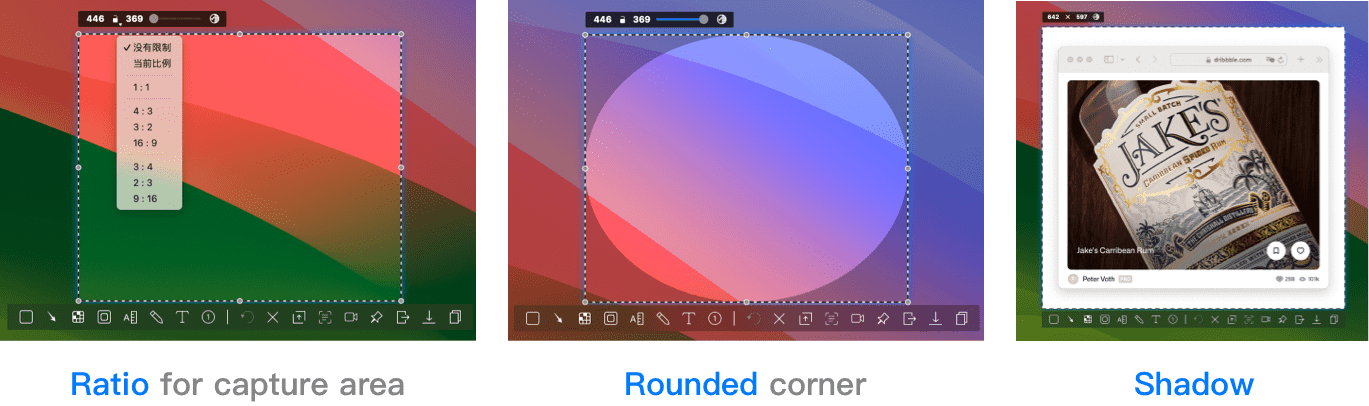
Lancez Démarrer la capture, tracez la zone et relâchez : la capture est faite. Vous pouvez fixer le ratio, arrondir les angles et ajouter une ombre.
Capture de fenêtre
Survolez une fenêtre : Longshot la détecte automatiquement. Cliquez pour capturer, ou maintenez Shift pour plusieurs fenêtres. L’ombre est prise en charge.
Capture défilante
Pour un chat ou un code qui dépasse l’écran, sélectionnez la zone, placez le curseur dans la partie défilante et scrollez : l’aperçu s’assemble en temps réel. Cliquez ensuite sur Enregistrer ou Copier.
Fenêtre complète en défilement
Vous pouvez aussi cliquer directement sur une fenêtre pour capturer tout son contenu défilant, ou entrer en capture défilante depuis le menu d’état. Un raccourci global configuré dans les Préférences permet d’y accéder immédiatement : Longshot traque chaque 0,1 s gagnée.
Défilement horizontal
Si le contenu est trop large, Longshot gère aussi le défilement gauche/droite.
Défilement panoramique (360°)
Lorsque la page est à la fois large et longue, le mode panoramique 360° assemble l’ensemble sans effort.
Annotation et dessin
Annotation directe et intuitive : rectangles, cercles, flèches, lignes, texte, etc.
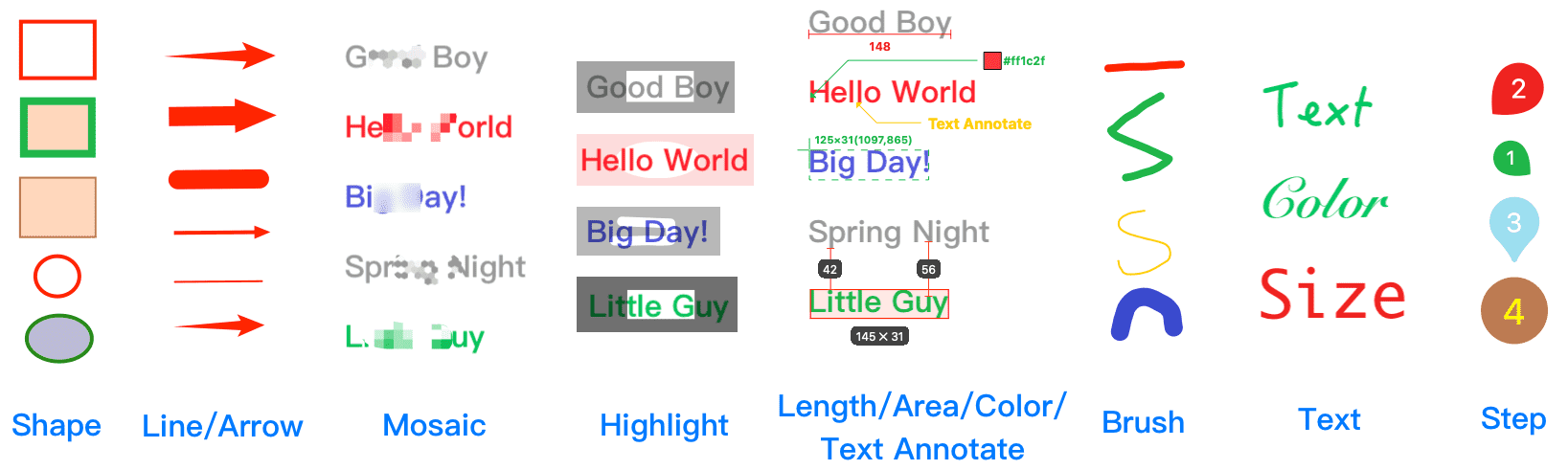
- Formes : rectangles, cercles/ellipses, épaisseur/couleur réglables, remplissage et opacité.
- Lignes : épaisseur et couleur réglables.
- Flèches : style simple ou concave, épaisseur et couleur réglables.
- Mosaïque : rectangle, cercle/ellipse, pinceau ; taille de particule réglable ; styles carré/losange/cristal/flou.
- Surlignage : rectangle, cercle/ellipse, pinceau ; luminosité et couleur réglables.
- Annotations : longueur, aire, texte, couleur, mesure auto.
- Longueur : mesure en pixels H/V, couleur et police/taille personnalisables.
- Aire : cadre pointillé avec longueur/largeur/coordonnées personnalisables.
- Texte : flèche et étiquette personnalisables.
- Couleur : étiquette de couleur avec police/taille personnalisables.
- Mesure auto : accrochage aux éléments, tolérance couleur réglable, police/taille personnalisables.
- Pinceau : épaisseur et couleur réglables.
- Texte : police, couleur, taille réglables.
- Étapes : styles goutte/ballon/rond, couleur/police/taille personnalisables, numéro modifiable.
- Barre d’outils : personnalisable (affichage/ordre des outils).
Enregistrement écran + audio
Enregistrez une fenêtre, une zone, une app ou tout l’écran, avec audio système ou micro, sans pilote tiers.
- Capture fenêtre/zone/app/plein écran.
- Prévisualisation immédiate après enregistrement.
- Audio système + micro.
- Réglage du débit (fps) et du format (mp4/mov).
Épingler des images ou du texte
Affichez en surimpression ce dont vous avez besoin (QR code, extrait de code, référence de design, texte à recopier), toujours visible.
- Épingler une capture d’écran.
- Épingler le contenu du presse-papiers (texte ou image).
- Épingler une image depuis Finder.
- Zoom/dézoom de la vignette épinglée.
- Ombre activable/désactivable.
- OCR sur une image épinglée.
- Rotation et retournement de l’épingle.
OCR (reconnaissance de texte)
Basé sur l’OCR hors ligne de macOS : capturez une zone via Capture OCR dans le menu Longshot, le texte est reconnu et copié dans le presse‑papiers. Même logique dans une capture ou une image épinglée.
Mesure à l’écran
Mesurez distances et dimensions sur n’importe quel élément à l’écran, quel que soit son app ou sa couleur.
- Mesure de distance : déplacez le curseur, les écarts H/V s’affichent et peuvent être annotés.
- Mesure d’élément : tracez un rectangle, l’élément s’accroche et ses dimensions en pixels sont annotées.
- Copier dans le presse‑papiers pour intégrer au flux de travail.
Pipette
Déplacez le curseur pour lire la couleur en temps réel, copiez-la via C en RVB ou HEX.
Actions rapides
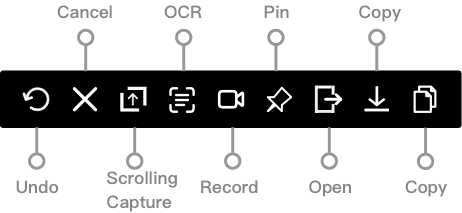
Après une capture (zone ou fenêtre), une barre s’affiche à côté de la sélection avec outils (rectangle, ligne, mosaïque…) et des actions rapides (épingler, ouvrir, télécharger, enregistrer) pour partager instantanément.
Préférences
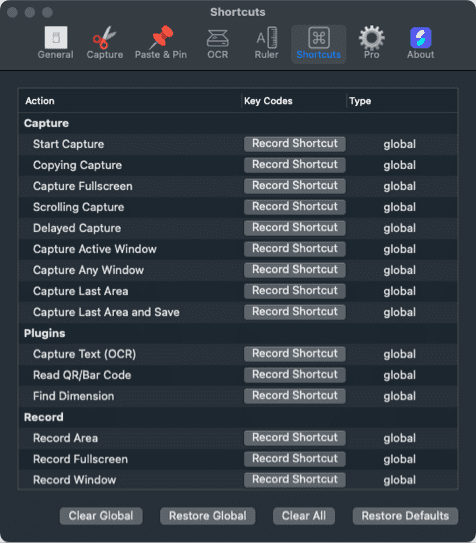
Personnalisez les raccourcis, le dossier de sortie, l’apparence de la sélection, etc., dans les Préférences Longshot.