macOS 는 기본적으로 스크롤 캡처를 지원하지 않으므로 서드파티 앱이 필요합니다. 여기서는 Longshot 으로 스크롤 캡처하는 절차를 설치, 권한 부여, 방향 전환, 범위 재조정, 빠른 진입까지 순서대로 소개합니다.
설치
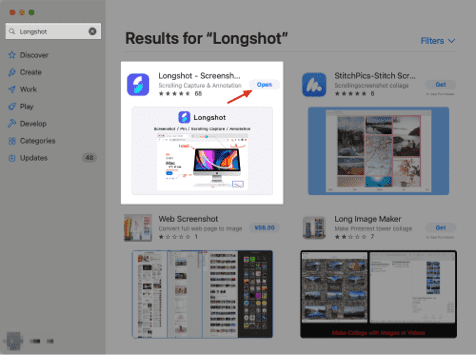
Mac App Store 에서 Longshot 을 검색·설치합니다. 가져오기(Get) 로 설치 후 열기 로 실행하세요.
화면 녹화 권한 부여
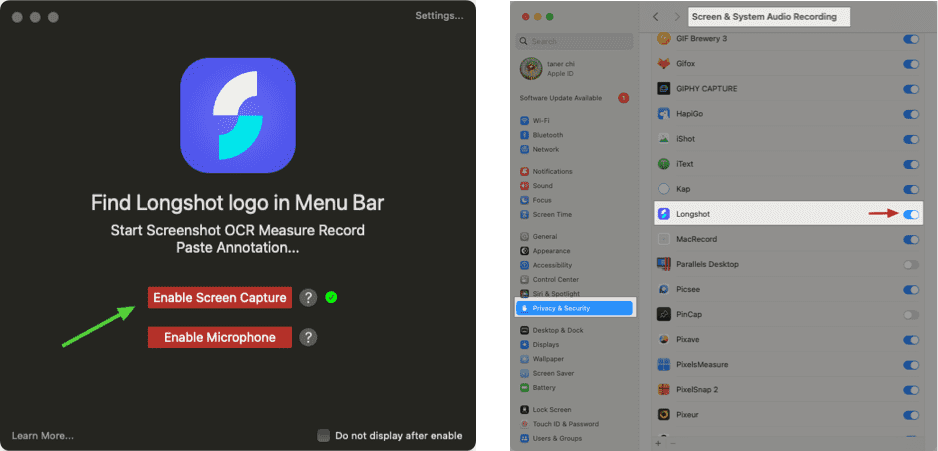
처음 실행 시 시스템 설정 > 개인정보 보호 및 보안 > 화면 기록 및 시스템 오디오 에서 Longshot 을 허용합니다. 안내 팝업의 화면 기록 허용 을 누르면 해당 설정 화면이 열립니다.
사용 방법
1) 캡처 시작
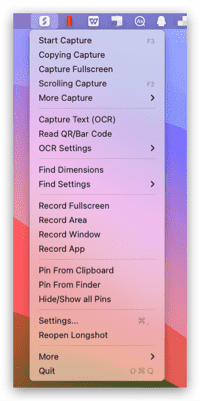
메뉴바의 Longshot 아이콘에서 스크린샷 시작을 선택하거나, 단축키 Command + Shift + X(변경 가능)를 사용합니다.
2) 스크롤 범위 선택
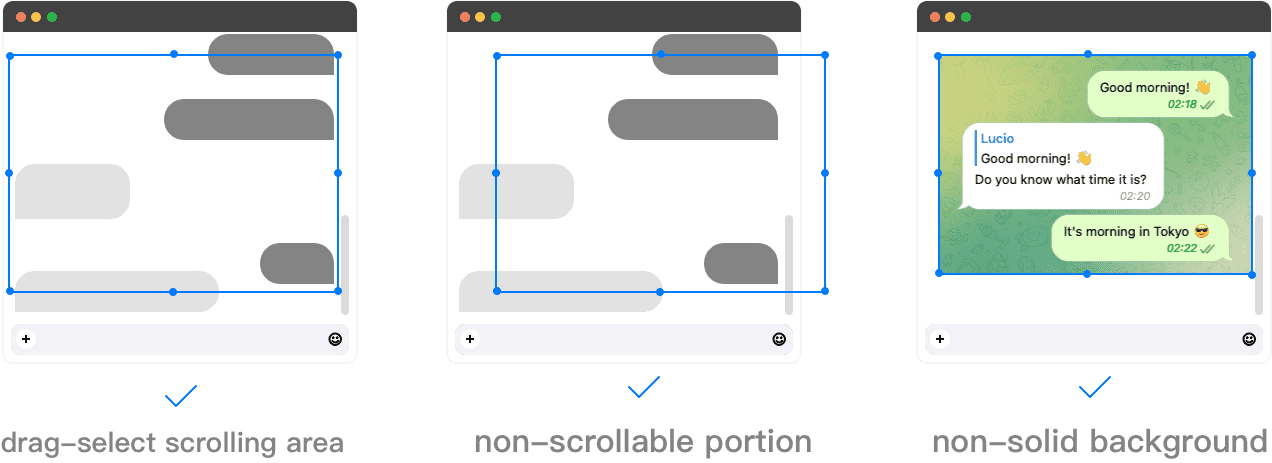
드래그로 범위를 지정합니다. 비스크롤 영역이나 비단색 배경이 포함되어도 되지만, 넓게 잡을수록 실패 확률이 낮습니다.
3) 스크롤 버튼
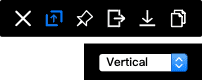
툴바의 스크롤 캡처 를 눌러 세로/가로/파노라마를 선택(보통 세로 기본).
4) 스크롤하며 캡처
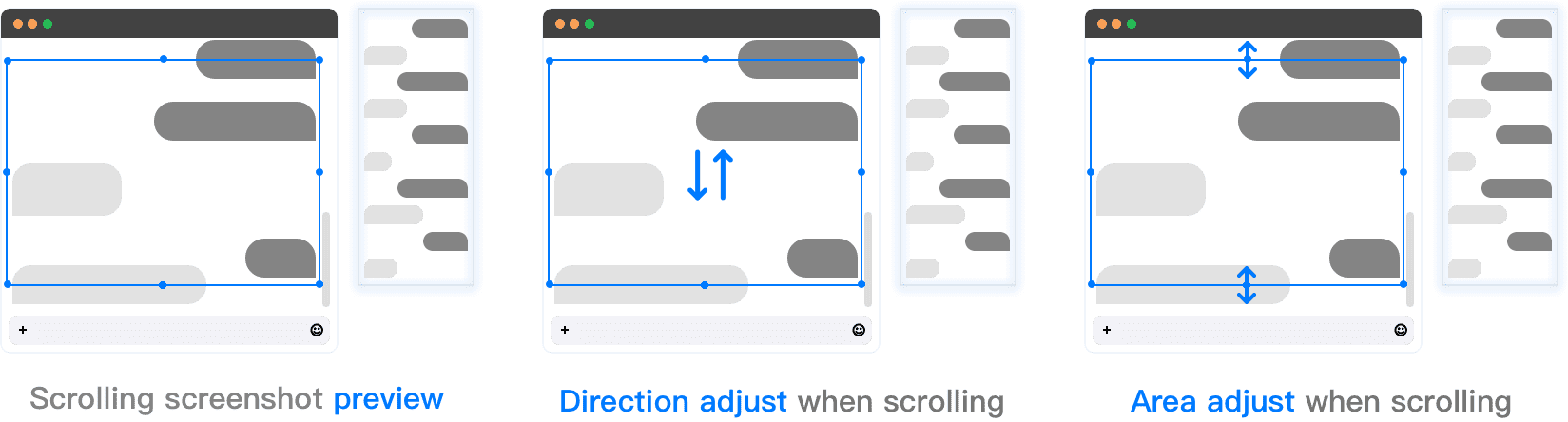
범위 내에서 마우스/트랙패드로 스크롤하면 옆에 프리뷰 가 합성 결과를 보여줍니다.
주의:
- 스크롤 속도를 너무 빠르게 하지 말 것.
- 스크롤 방향은 중간에 바꿔도 됨(아래→위 등).
- 종료 후에도 범위의 위/아래를 드래그해 추가 합성 가능.
- 세로 외에도 가로/360도 합성이 가능하며, Shift+스크롤로 가로 스크롤을 입력할 수 있습니다.
5) 저장/복사
원하는 영역을 모두 담았으면 툴바에서 저장 또는 복사를 클릭합니다.
빠른 진입
- 메뉴바의 스크롤 캡처 를 누르면 바로 스크롤 모드로 들어갑니다.
- 환경설정 > 단축키에서 전역 단축키를 지정해 더 빠르게 시작할 수 있습니다.
창을 직접 선택
드래그 대신 창을 클릭해 전체를 스크롤 캡처할 수도 있습니다. 텔레그램/메일처럼 스크롤 가능한 창을 통째로 합성할 때 유용합니다.
적응성/주의 사항
- 완전 단색 배경은 특징점이 적어 실패하기 쉽습니다. 범위를 조금 넓게 잡아 주세요.
- 스크롤 속도를 너무 빠르게 하면 누락될 수 있습니다. 천천히 스크롤하면 안정적입니다.
- 스크롤 중에도 방향을 바꾸거나 영역을 다시 조정할 수 있으니, 처음 범위를 잘못 잡아도 끝까지 이어서 합성할 수 있습니다.
FAQ
가로 스크롤은?
- Shift + 스크롤 로 가로 방향 스크롤 가능합니다.