O macOS não tem scroll-capture nativo; você precisa de uma app. Aqui estão os passos com Longshot.
Baixar e instalar
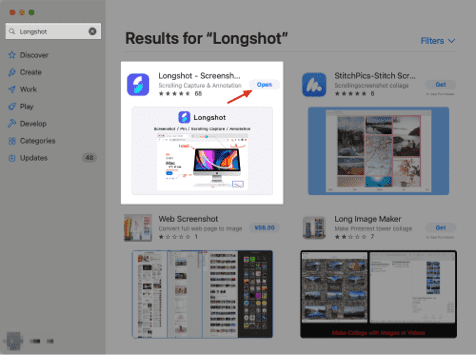
- Abra o App Store e busque “Longshot”.
- Clique em “Obter”.
- Após instalar, abra o Longshot.
Conceder permissão de tela
No primeiro uso, dê as permissões:
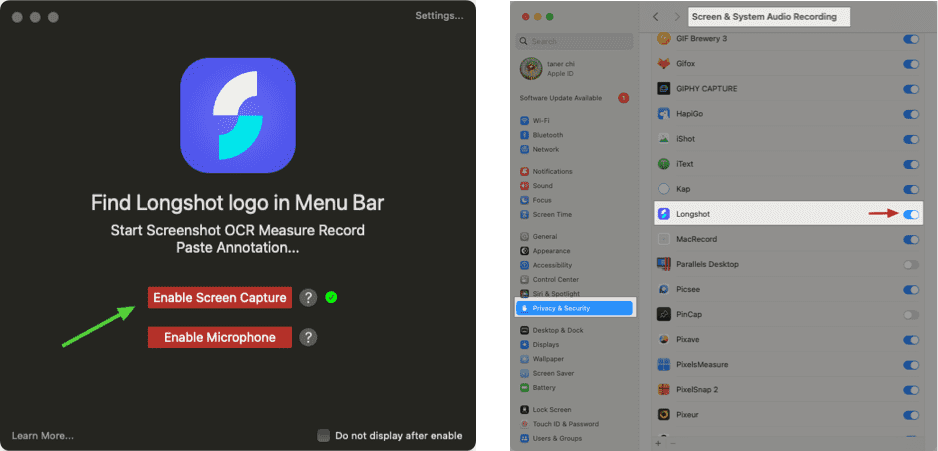
- Clique em Habilitar captura de tela → Ajustes do sistema > Segurança e privacidade > Gravação de tela e áudio.
- Encontre Longshot e ative.
- Permita captura de tela e áudio do sistema.
Fazer um scroll-capture
Iniciar captura
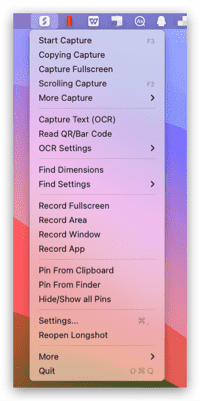
Clique no ícone do Longshot na barra de status → Iniciar captura. Atalho padrão: Command + Shift + X (configurável em Preferências).
Escolher a área
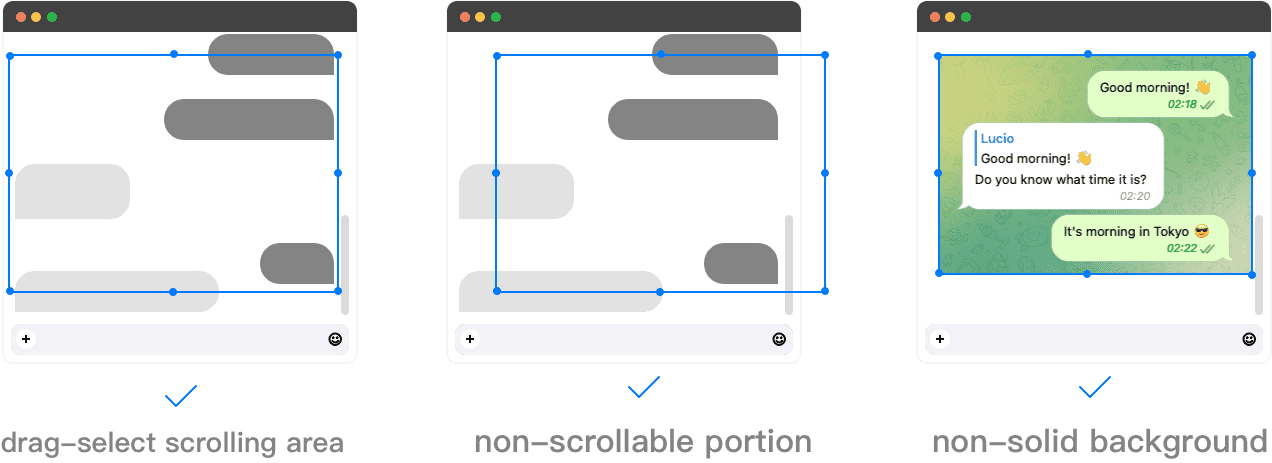
Desenhe o quadro. Pode incluir partes não roláveis e fundos não uniformes. Escolha uma área um pouco maior para evitar falhas de costura.
Entrar no modo scroll
Na barra, clique em Scroll-Capture e escolha direção (Vertical/Horizontal/360°). O padrão é vertical, mas o Longshot suporta as três.

Rolar e pré-visualizar
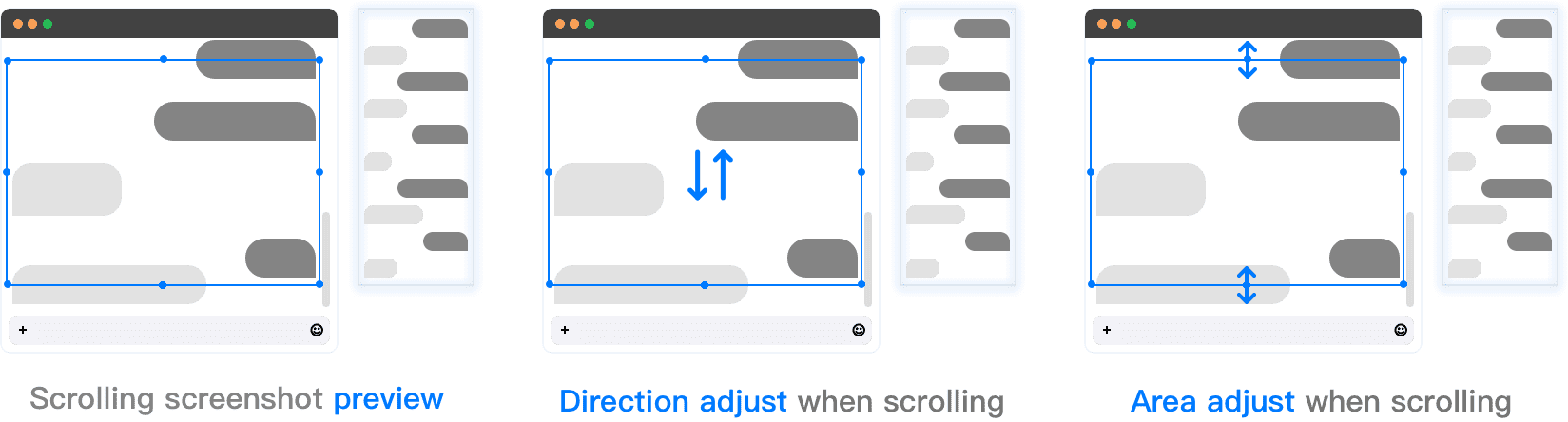
Depois de área e direção, coloque o cursor dentro e role com mouse/trackpad. Uma janela de preview mostra o stitching em tempo real.
Pontos importantes:
- Não role rápido demais para não degradar o resultado.
- Sem restrição de direção: em captura vertical você pode ir de cima para baixo e depois subir sem reiniciar.
- Ajuste a área ao final: na captura vertical, mova a borda sup/inf para incluir conteúdo faltante antes de concluir.
Isso reduz a carga mental: mesmo se a primeira seleção não for perfeita, dá para corrigir sem começar do zero.
Finalizar
Quando terminar, clique em Salvar ou Copiar na barra para concluir a captura longa.
Outros modos
Acesso rápido
Se você já sabe que precisa de rolagem, na barra de status escolha Scroll-Capture ou defina um atalho global em Preferências/Hotkeys.
Seleção de janela por clique
Em vez de desenhar um quadro, clique em uma janela para capturar todo o conteúdo rolável (ex.: chat do Telegram).
Adaptabilidade e alertas
- Grandes áreas de cor sólida têm poucos pontos de ancoragem e podem falhar; use uma área mais ampla para maior tolerância.
- Rolar rápido demais pode perder quadros e quebrar a costura.
Dica
Meu mouse só rola na vertical; como rolar horizontal/panorâmico?
- Mantenha Shift durante a rolagem.
Leituras relacionadas
- Comparação scroll-capture: Longshot, Xnip, iShot
- Como fazer scroll-capture
- Desenvolvi o Longshot para Mac, rival de Snipaste/Xnip — substitui? | OCR, capturas longas…