背景
大模型正在爆發,各種套殼應用如雨後春筍般冒出。較有名的有 Raycast AI、MacGPT、TypingMind,ChatGPT 自己也有 Mac 桌面端。無論透過瀏覽器還是專用 App,AI 對話基本是問答形態,一個對話常常超出可視區域,需要滾動查看。
當要分享給同事或朋友時,往往需要把聊天窗口做成捲動長截圖。Longshot 是 Mac 上的截圖與標註工具,針對捲動長截圖做了優化,三步 就能完成,大幅提升效率。
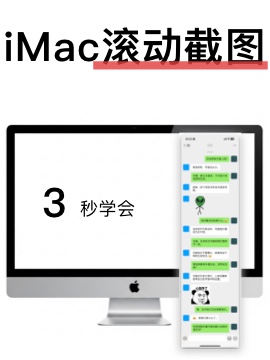
如何使用 Longshot 滾動截圖 ChatGPT 對話內容
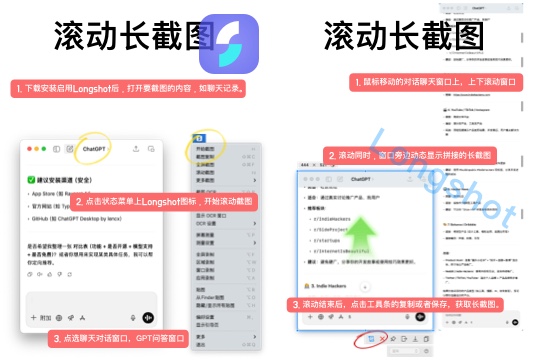
下載並安裝 Longshot
打開 App Store 搜索「Longshot」,下載安裝後按指引授予螢幕錄製權限。開始捲動截圖
在選單列點 Longshot 圖示,選擇 「捲動截圖」。熟悉後可直接用快捷鍵 Command + Shift + L。點選 AI 對話窗口並滾動
以 ChatGPT Mac 客戶端為例,點選要截取的窗口,將滑鼠移到窗口上垂直捲動。右側會即時顯示合成預覽。結束後點工具條 「複製」,把長截圖複製到剪貼簿方便分享或編輯。
Longshot 的其他功能
Longshot 的捲動長截圖不僅支援垂直,還支援 橫向、360 度 捲動合成,處理超出螢幕的內容游刃有餘。除此之外還有:
- 截圖標註
- 貼圖
- OCR 文字識別
- 螢幕元素測量
- 錄屏錄音
功能多但安裝包只有 7.8 MB。